
古いWordPressサイトのアップデート対応を行いました
弊社ではご紹介頂いたお客様よりご相談をいただき、長期間更新されていなかったWordPressサイトのアップデート対応を行いました。
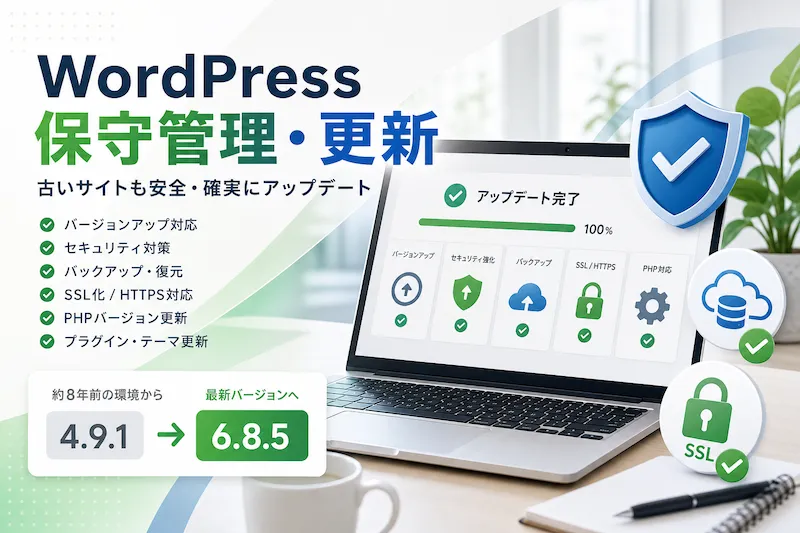
今回ご相談いただいたサイトは、作業前の時点でWordPress 4.9.1を使用していました。WordPress 4.9.1は2017年11月に公開されたバージョンで、作業時点ではおおよそ8年以上前のWordPressにあたります。
WordPressは便利なCMSですが、長期間アップデートを行わないまま運用していると、セキュリティ面や表示・動作面でさまざまなリスクが生じます。
今回のサイトも、WordPress本体・テーマ・プラグイン・PHPのバージョンが古くなっており、管理画面からいきなり最新版へ更新すると、サイトが表示されなくなる、管理画面に入れなくなる、レイアウトが崩れるといった不具合が起きる可能性がある状態でした。
そのため、事前にバックアップを取得し、現在の環境や使用中のテーマ・プラグインの状態を確認しながら、段階的に更新作業を進めました。
今回ご相談いただいた背景
クライアント様からは、今後のホームページ管理にあたり、WordPressのセキュリティ対策やアップデートを行いたいというご相談をいただきました。
ただし、作業前の環境は以下のような状態でした。
- WordPress本体:4.9.1
- 子テーマ:あり
- PHP:7.4.33
- SSL:未対応
- 使用中プラグイン:複数あり
- 承認待ちコメント:非常に多い状態(20万件以上)
WordPress 4.9.1は2017年公開のバージョンであり、現在のWordPressとは管理画面や編集機能、テーマ・プラグインとの互換性にも大きな差があります。
特に、WordPress 5.0以降ではブロックエディターが導入されており、古いテーマや旧エディター前提で作られたサイトでは、更新後に編集画面やレイアウトに影響が出る場合があります。
そのため、今回の作業では「一気に最新版へ更新する」のではなく、復元できる状態を確保したうえで、段階を分けて慎重にアップデートを進めました。
WordPress本体は段階的にアップデートしました
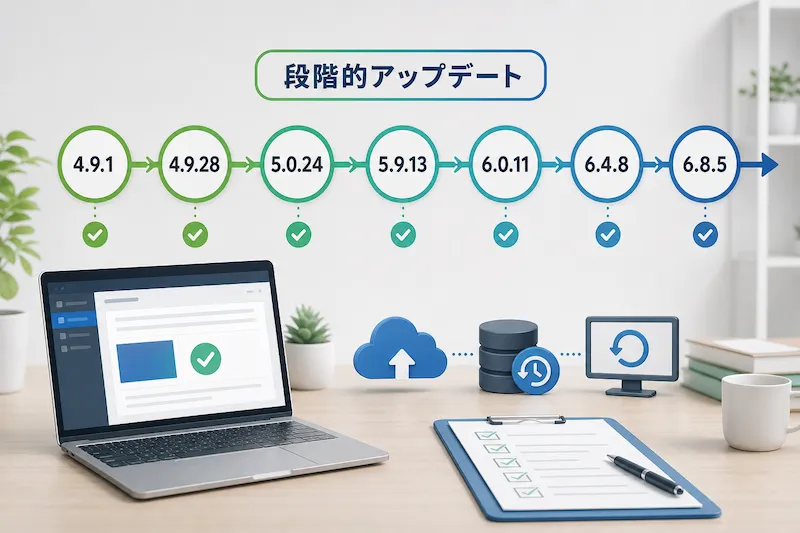
今回のWordPress本体の更新では、以下のように複数のバージョンを経由しながら進めました。
- WordPress 4.9.1
- WordPress 4.9.28
- WordPress 5.0.24
- WordPress 5.9.13
- WordPress 6.0.11
- WordPress 6.4.8
- WordPress 6.8.5
結果として、約8年前のWordPress 4.9.1から、WordPress 6.8.5までアップデートを行いました。
古いWordPressサイトでは、管理画面に表示される「今すぐ更新」を押すだけで、最新バージョンへ一気に更新される場合があります。しかし、長期間アップデートされていないサイトでは、その方法だと不具合の原因が分かりにくくなります。
今回は、各バージョンへ更新するたびに、サイト表示・管理画面・固定ページ編集・投稿編集・カスタム投稿のURLなどを確認し、問題がないことを確認しながら次の段階へ進みました。
更新作業で確認した項目
WordPress本体を更新するたびに、以下のような項目を確認しました。
- トップページが正常に表示されるか
- 下層ページが正常に表示されるか
- スマートフォン表示に大きな崩れがないか
- 管理画面にログインできるか
- 投稿・固定ページの編集画面が開けるか
- カスタム投稿タイプのURLが404になっていないか
- メニューのページ内リンクが正しく動作するか
- お問い合わせ関連の表示に問題がないか
- プラグイン更新後にエラーが出ていないか
特に今回のサイトでは、カスタム投稿タイプや独自の子テーマが使われていたため、URL構造やトップページのレイアウトが変わっていないかを重点的に確認しました。
テーマ・プラグイン・PHP・SSLにも対応しました
WordPress本体の更新後は、テーマやプラグイン、サーバー環境についても対応を行いました。
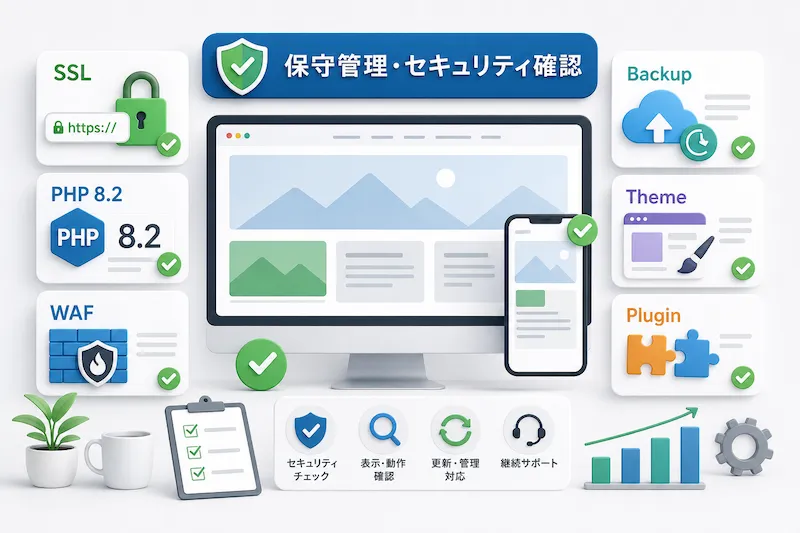
- テーマのアップデート
- 子テーマの有効化確認
- 各プラグインのアップデート
- 不要プラグインの確認
- Classic Editor、Classic Widgetsの導入
- PHP 7.4.33からPHP 8.2へ変更
- SSL化によるhttps対応
- WAF設定
- バックアッププラグインのインストールと設定
PHPについては、古いWordPressや古いプラグインのままPHP 8系へ変更するとエラーが出る可能性があります。そのため、先にWordPress本体・テーマ・プラグインを更新し、動作確認を行ったうえでPHP 8.2へ変更しました。
また、SSL化によりURLを「http」から「https」へ変更し、より安全に閲覧できる状態へ整えました。
テーマ更新後の表示変更にも対応しました
今回の作業では、テーマのアップデート後に一部レイアウトやデザインが変わる箇所もありました。
古いテーマを長年使用している場合、テーマ本体の仕様変更やCSSの変更により、以前と同じ見た目にならないことがあります。
今回も、トップページの一部ブロックの並びや、ページ内リンク、地図表示などに調整が必要な箇所がありました。
WordPressの更新作業では、本体やプラグインを更新して終わりではありません。更新後に、実際のホームページが正しく表示されているか、ユーザーが利用する導線に問題がないかを確認することが大切です。
WordPress 6.8.5の状態で安定確認を行いました
今回の作業では、WordPress本体を一気に最新バージョンまで更新するのではなく、まずはWordPress 6.8.5まで段階的にアップデートを行いました。
古いWordPressサイトの場合、最新版まで一気に更新すると、テーマやプラグイン、PHP環境との相性によって不具合が出ることがあります。そのため今回は、WordPress 6.8.5の状態でいったんサイト全体の表示や管理画面の動作を確認し、安定した状態を作ることを優先しました。
また、テーマのアップデート後には、一部のレイアウトやデザインが以前と変わってしまう箇所もありました。具体的には、トップページ内のブロックの並びや、ページ内リンク、地図表示などについて確認と調整を行いました。
WordPressの更新作業では、バージョンを上げること自体が目的ではありません。更新後もホームページが正しく表示され、ユーザーが問題なく閲覧・利用できる状態にすることが重要です。
数日間の確認後に最新バージョンへの更新を予定しています
WordPress 6.8.5への更新後、サイト表示・管理画面・プラグイン・フォーム・SSL・PHP・WAF・バックアップ設定などを確認し、全体的なセキュリティ対策も行いました。
ただし、長期間更新されていなかったWordPressサイトの場合、更新直後だけでは分からない不具合が後から見つかることもあります。そのため、今回は数日間の確認期間を設け、実際の運用上で問題がないかを確認したうえで、さらに新しいWordPressバージョンへのアップデートを進める予定です。
このように、古いWordPressサイトの更新では、単に「最新にする」だけでなく、段階的に状態を確認しながら進めることが大切です。
今後の更新サポートも継続して行います
今回のアップデート対応後も、弊社では継続してWordPressの保守管理・更新サポートを行う予定です。
WordPress本体やテーマ、プラグインは定期的に更新されます。また、PHPやサーバー環境、SSL証明書、セキュリティ対策についても、継続的な確認が必要です。
定期的にメンテナンスを行うことで、古い状態のまま放置されるリスクを減らし、ホームページをより安全に運用しやすくなります。
弊社では、今回のような大きなアップデート対応だけでなく、今後の定期更新やバックアップ確認、セキュリティ対策、表示崩れの確認なども含めてサポートいたします。
古いWordPressサイトでは一括更新に注意が必要です
WordPressの管理画面では、ボタンひとつで更新できるように見えます。しかし、数年以上更新されていないWordPressサイトでは、一括更新によって不具合が発生することがあります。
たとえば、以下のような問題が起きる可能性があります。
- サイト全体が表示されなくなる
- 管理画面にログインできなくなる
- テーマのレイアウトが崩れる
- お問い合わせフォームが動かなくなる
- カスタム投稿のURLが404になる
- PHPのバージョン変更でエラーが出る
- 古いプラグインが現在のWordPressに対応していない
そのため、古いWordPressサイトを更新する場合は、バックアップを取得したうえで、現在の構成を確認しながら段階的に進めることが重要です。
WordPressの保守管理で重要なこと
WordPressサイトを安全に運用するためには、定期的な保守管理が欠かせません。
特に以下のような対応は、継続的に行うことをおすすめしています。
- WordPress本体の更新
- テーマの更新
- プラグインの更新
- 定期バックアップ
- セキュリティ対策
- PHPバージョンの確認
- SSL証明書の確認
- 不要なプラグインやテーマの削除
- お問い合わせフォームの動作確認
ホームページは公開して終わりではなく、定期的にメンテナンスを行うことで、安心して運用しやすくなります。
古いWordPressサイトの更新でお困りではありませんか
「WordPressを更新したいけれど、古すぎて不安」
「前任の制作会社がいなくなり、管理方法が分からない」
「PHPやプラグインの更新をどう進めればよいか分からない」
「ホームページを安全に運用するために保守管理を依頼したい」
このようなお悩みがありましたら、弊社までお気軽にご相談ください。
弊社では、WordPressの保守管理をはじめ、長期間アップデートできていないWordPressサイトの更新作業についても対応しております。
WordPressの保守管理・更新のご相談はこちら
WordPressの保守管理や、古いWordPressサイトのアップデート作業に関するご相談は、弊社までご連絡ください。
メールフォームより:
https://glads.jp/contact
LINEより:
https://lin.ee/ZwnvkNO
WordPressを安全に運用できるよう、サイトの状況に合わせて丁寧にサポートいたします。